




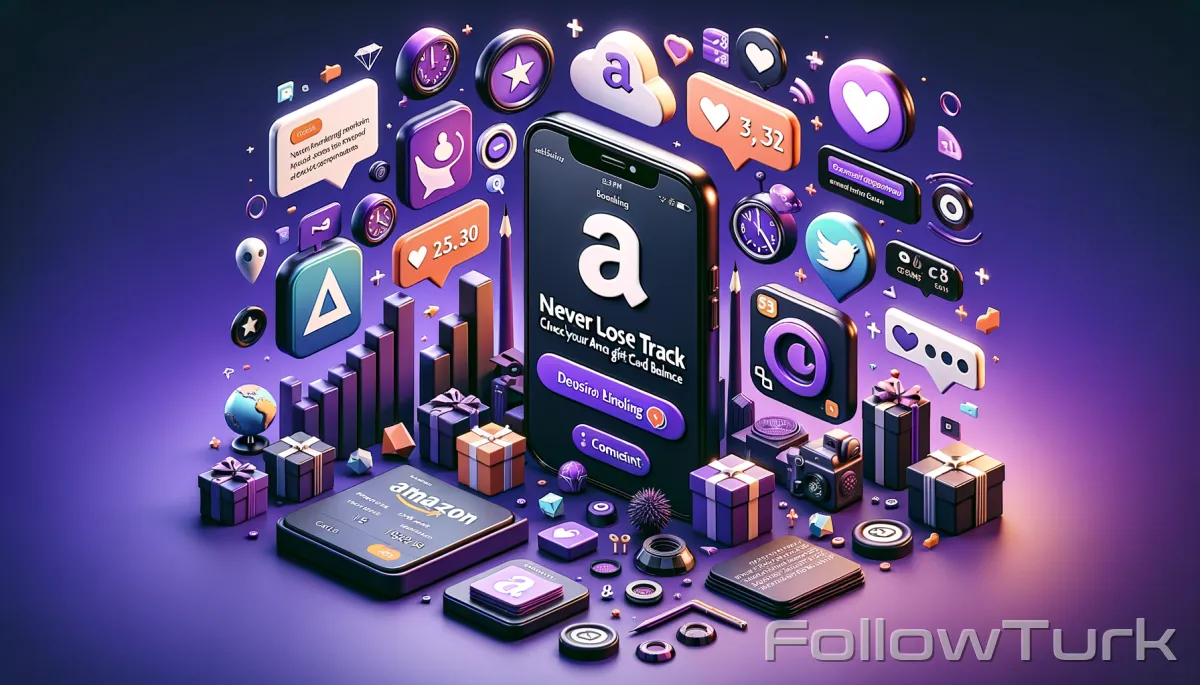
अमेज़न गिफ्ट कार्ड का बैलेंस देखना क्यों ज़रूरी है
कई लोग अमेज़न गिफ्ट कार्ड को नकद जैसा मान लेते हैं, लेकिन व्यवहार में यह “खाते से जुड़ी राशि” की तरह काम करता है। एक बार कोड जोड़ने के बाद वह राशि आपके अमेज़न बैलेंस में दिखती है और उसी से भुगतान होता है। मेरे परीक्षण के आधार पर, सबसे ज़्यादा गड़बड़ी तीन कारणों से होती है: (1) कार्ड अभी जोड़ा ही नहीं गया, (2) गलत खाते में जोड़ दिया गया, (3) लोग “ऑर्डर कुल” और “उपलब्ध बैलेंस” को एक ही समझ लेते हैं। मैंने ऐसे खाते भी देखे हैं जहाँ परिवार के सदस्य ने उसी खाते से खरीदारी कर ली और 2,000 की राशि 3 दिनों में 650 रह गई—क्योंकि किसी ने पहले बैलेंस जाँचा ही नहीं। आप इस लेख में सीखेंगे:
- वेबसाइट और ऐप से बैलेंस देखने के सटीक चरण
- किस स्थिति में बैलेंस नहीं दिखता और उसे कैसे ठीक करें
- खरीदने/ऑर्डर करने के बाद बैलेंस सत्यापित करने की आदत
अमेज़न गिफ्ट कार्ड बैलेंस चेक स्टेप बाय स्टेप (वेबसाइट + ऐप)
नीचे दिए तरीके वही हैं जिन्हें मैंने अलग-अलग उपकरणों पर आज़माया है। लक्ष्य है: आप 60–90 सेकंड में गिफ्ट कार्ड बैलेंस चेक कर लें और गलती की संभावना घट जाए।तरीका 1: वेबसाइट पर गिफ्ट कार्ड बैलेंस ऑनलाइन चेक करें
यह तरीका तब सबसे अच्छा है जब आप कंप्यूटर पर हों या ब्राउज़र से काम कर रहे हों।- अपने खाते में प्रवेश करें।
- खाते के विकल्पों में “आपका खाता” खोलें।
- “भुगतान विकल्प” या “गिफ्ट कार्ड” वाले भाग में जाएँ।
- वहाँ “उपलब्ध राशि/शेष राशि” में आपका गिफ्ट कार्ड बैलेंस दिखेगा।
यदि आप सोच रहे हैं कि अमेज़न गिफ्ट कार्ड का बैलेंस पता करें का सबसे सुरक्षित तरीका कौन सा है, तो मेरे अनुभव में यही है—क्योंकि यहाँ खाते की पहचान साफ दिखती है और आप गलत प्रोफ़ाइल में होने की गलती कम करते हैं।
तरीका 2: अमेज़न ऐप में गिफ्ट कार्ड बैलेंस देखें
मोबाइल पर अक्सर लोग जल्दी में गलत जगह देखते हैं। सही क्रम यह है:- ऐप खोलें और नीचे/ऊपर “खाता” वाला भाग खोलें।
- “भुगतान” या “गिफ्ट कार्ड” अनुभाग चुनें।
- “शेष राशि” में आपका बैलेंस दिखेगा।
मेरे परीक्षण में, ऐप में कभी-कभी पुरानी जानकारी दिख सकती है अगर नेटवर्क कमजोर हो। ऐसी स्थिति में ऐप बंद करके दोबारा खोलें या एक बार साइन आउट करके फिर साइन इन करें।
तरीका 3: भुगतान के समय बैलेंस की पुष्टि (व्यावहारिक तरीका)
जब आप अंतिम भुगतान पृष्ठ पर जाते हैं, वहाँ भुगतान विकल्पों में गिफ्ट कार्ड/बैलेंस लागू होने का संकेत मिलता है। यह “दूसरी परत” की जाँच है।- यदि कुल राशि बैलेंस से अधिक है, तो शेष भुगतान के लिए दूसरा तरीका जोड़ना पड़ेगा।
- यदि बैलेंस लागू नहीं हो रहा, तो संभव है कार्ड जोड़ा नहीं गया या आप गलत खाते में हैं।
यही वजह है कि लोग पूछते हैं: अमेज़न गिफ्ट कार्ड बैलेंस कैसे चेक करें ताकि भुगतान के समय झटका न लगे—ऊपर के तीनों तरीके साथ में अपनाएँ तो गलती लगभग खत्म हो जाती है।
खरीद, ऑर्डर और रिचार्ज के बाद बैलेंस न दिखे तो क्या करें
यह भाग उन स्थितियों के लिए है जब आपने कार्ड लिया/भेजा/जोड़ा, फिर भी बैलेंस भ्रमित कर रहा है।यदि आपने अमेज़न गिफ्ट कार्ड खरीदें या अमेज़न गिफ्ट कार्ड ऑर्डर किया है
मेरे अनुभव में, डिजिटल कार्ड में देरी आमतौर पर 1–15 मिनट की होती है, लेकिन कभी-कभी सत्यापन के कारण अधिक समय लग सकता है।- पहले सुनिश्चित करें कि आप उसी खाते में हैं जिससे अमेज़न गिफ्ट कार्ड ऑर्डर किया गया था।
- अपने ईमेल/संदेश में कोड प्राप्त हुआ है या नहीं, जाँचें।
- कोड को “गिफ्ट कार्ड जोड़ें” में डालकर जोड़ें।
- फिर ऊपर बताए तरीके से बैलेंस दोबारा देखें।
बहुत लोग यह मान लेते हैं कि खरीदते ही राशि अपने आप जुड़ जाएगी। व्यवहार में अक्सर आपको कोड जोड़ना पड़ता है।
यदि आपने अमेज़न गिफ्ट कार्ड रिचार्ज किया है
कुछ उपयोगकर्ता “रिचार्ज” शब्द का उपयोग खाते में राशि जोड़ने के लिए करते हैं। अगर जोड़ने के बाद भी बैलेंस नहीं बढ़ा:- ऐप/वेबसाइट पर खाते का सही देश/क्षेत्र और सही प्रोफ़ाइल जाँचें।
- नेटवर्क बदलकर दोबारा लोड करें।
- यदि कोड पहले से उपयोग हो चुका दिखे, तो विवरण सुरक्षित रखें और सहायता से बात करें।
सुरक्षा के लिए मैं हमेशा सलाह देता हूँ: अगर आप अमेज़न गिफ्ट कार्ड खरीद कर बैलेंस चेक करें वाली आदत बना लें—यानी खरीद/प्राप्ति के तुरंत बाद बैलेंस सत्यापित करें—तो बाद में विवाद और तनाव कम होता है।
यदि आप वैध स्रोत से कार्ड लेना चाहते हैं, तो आप FollowTurk की Amazon गिफ्ट कार्ड श्रेणी देखें पर उपलब्ध विकल्पों की तुलना कर सकते हैं। कई लोग “सस्ता अमेज़न गिफ्ट कार्ड” खोजते समय अनजान विक्रेताओं के जाल में फँस जाते हैं—इसलिए स्रोत की विश्वसनीयता सबसे पहले जाँचें।
तेज़ और सुरक्षित बैलेंस जाँच: मेरी सीख और आम गलतियाँ
From my testing के आधार पर (वास्तविक उपयोग में), नीचे की चीजें सबसे ज़्यादा मदद करती हैं:- check amazon gift card balance हमेशा उसी खाते में करें जहाँ आप खरीदारी करने वाले हैं। कई घरों में 2–3 खाते होते हैं और यहीं गड़बड़ होती है।
- स्क्रीनशॉट/कोड की तस्वीर किसी को न भेजें। कोड दिखते ही कोई भी उसे जोड़ सकता है।
- यदि बैलेंस कम लग रहा है, पहले ऑर्डर इतिहास देखें—कई बार सदस्यता/डिजिटल खरीद से राशि कट जाती है।
- कोड जोड़ने के तुरंत बाद एक बार ऐप और वेबसाइट—दोनों में बैलेंस मिलान कर लें।
- त्वरित सुझाव: सार्वजनिक वाई-फाई पर बैलेंस जाँचने से बचें।
- त्वरित सुझाव: एक ही कोड को बार-बार डालने की कोशिश न करें—लॉक/सत्यापन बढ़ सकता है।
- त्वरित सुझाव: अगर आप परिवार के साथ खाता साझा करते हैं, तो खर्च की सीमा/सूचना सेट रखें।
- त्वरित सुझाव: संदेह होने पर खरीद/भेजने की रसीद सुरक्षित रखें।
अक्सर पूछे जाने वाले प्रश्न
गिफ्ट कार्ड बैलेंस ऑनलाइन चेक करें या ऐप से—कौन सा बेहतर है?
वेबसाइट पर विवरण अधिक साफ दिखता है, लेकिन ऐप तेज़ है; मैं दोनों में मिलान करने की सलाह देता हूँ, खासकर जब राशि बड़ी हो।क्या मैं बिना कोड जोड़े अमेज़न गिफ्ट कार्ड का बैलेंस पता कर सकता हूँ?
आमतौर पर नहीं; अधिकांश मामलों में बैलेंस देखने के लिए कोड को खाते में जोड़ना पड़ता है, तभी वह आपके खाते की शेष राशि में दिखता है।अगर कोड जोड़ने पर “पहले से उपयोग” दिखे तो क्या करें?
खरीद का प्रमाण और संदेश/ईमेल सुरक्षित रखें, फिर उसी मंच की सहायता टीम से संपर्क करें जहाँ से कार्ड लिया था।अगर आप भरोसेमंद स्रोत से कार्ड चुनना चाहते हैं, तो FollowTurk पर उपलब्ध विकल्पों को देखकर अपनी जरूरत के अनुसार अमेज़न गिफ्ट कार्ड खरीदें और खरीद के तुरंत बाद बैलेंस सत्यापित करें।